Робота з замовленням / Професійний конфігуратор
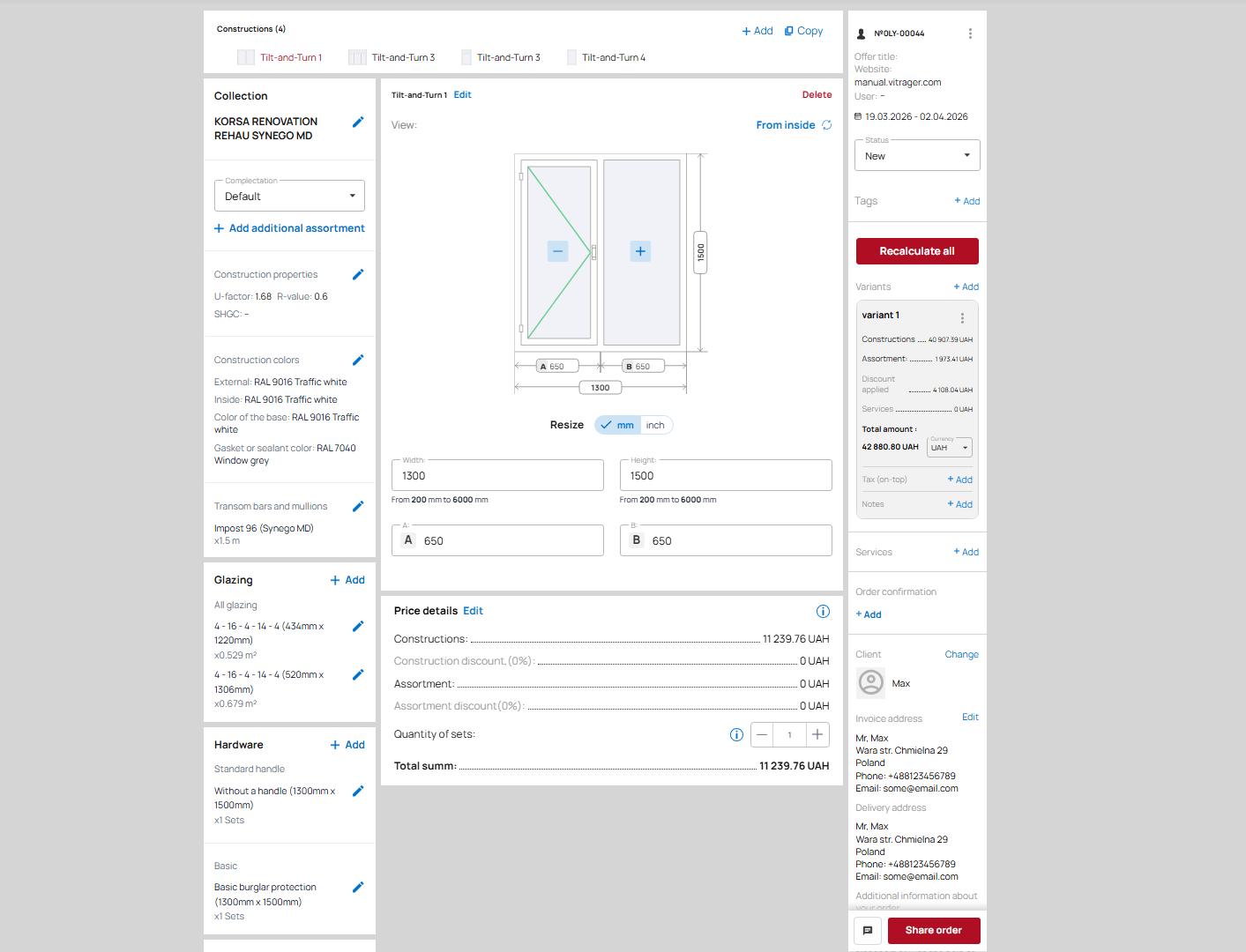
Професійний конфігуратор поділений на 3 частини:
- Ліва частина - в цій частині знаходяться налаштування:
- колекцій
- комплектацій
- кольорів
- імпостів
- властивостей конструкції
- склопакетів
- додаткового асортименту
- Права частина - в цій частині знаходяться налаштування:
- назви замовлення
- редагування термінів дії пропозиції
- видалення замовлення
- зміни користувача сайту
- зміни статусів
- додавання/редагування тегів
- редагування/додавання варіантів розрахунку
- редагування термінів виготовлення
- ціноутворення - знижки, податки, послуги, валюти
- рахунків на оплату
- зміна/редагування клієнта
- зміна/редагування додаткової інформації по замовленню
- створення/синхронізація замовлення виробнику/клієнту
- зміна/редагування менеджера
- обмін повідомлення з клієнтом
- генерація/налаштування/відправка pdf КП
- посилання на онлайн КП
- Центральна частина - в цій частині знаходяться налаштування:
- додавання нових конструкцій
- редагування назви конструкцій
- видалення конструкції
- додавання/редагування відкривання, імпостів до конструкції
- редагування розмірів конструкції
- опис та редагування ціни та кількості конструкції
Зміна колекції
Для зміни колекції потрібно натиснути на синій олівець  в правій частині блоку Колекція, біля назви колекції. Після чого відкриється модальне вікно вибору колекції, в якому:
- Пошук за назвою - поле для пошуку колекції по назві
- Тип колекцій - колекції можуть поділятися на 2 типи:
- Мої колекції - якщо ви виробник або маєте активні власні колекції, в даному розділі будуть показані ці колекції
- Партнерські колекції - коли ви дилер і вам виробник надав свої колекції, вони будуть відображатися в даному розділі
- Картка колекції - картка колекції складається з:
- Зображення
- Назви колекції
- Ціни (якщо система не зможе прорахувати ціну для даної конструкції, буде виводитись напис Ціна по запиту)
- Інформація про характеристики колекції - для перегляду інформації про характеристики колекції потрібно натиснути на іконку
 , після чого з'явиться модальне вікно з описом характеристик
 - Кількості камер профілю
- Матеріалу
- Склопакету
Зверніть увагу! При додавані нових конструкцій в замовлення по замовчуванню береться колекція першої конструкції
Властивості конструкції
Для редагування потрібно натиснути на синій олівець  в правій частині блоку, після чого з'явиться модальне вікно з параметрами:
- Коефіцієнт теплопередачі U (за DIN)
- Коефіцієнт теплопередачі U (для США) - це коефіцієнт для американського ринку (імперіальної системи вимірювання), його одиниця виміру: Btu/hr*ft2*F.
- Коефіцієнт опору теплопередачі R
- SHGC - коефіцієнт прозорості конструкції, приймає значення від 0 до 1. Показує яка кількість сонячної радіації проходить через конструкцію в приміщення
- Вага (в кілограмах) - приймає числове значення до сотих(100.99)
Зверніть увагу! Коефіцієнти R та U - обернено пропорційні і при зміні одного - перераховується значення іншого. U (для США) перераховується відносно значення U
Кольори конструкції
В блоці Кольори конструкції виводиться інформація про такі кольори:
- Зовнішній колір
- Колір зсередини
- Колір основи
- Колір ущільнювача
Для редагування кольорів, потрібно натиснути на синій олівець  , в правому верхньому куті блока, після чого відриється модальне вікно, яке має налаштування:
- Двостороннє - дозволяє налаштувати колір профілю зсередини та ззовні (в цьому режимі налаштування кольору основи та ущільнювача недоступні, ці кольори беруться з базових параметрів колекції, детальніше ➤ тут)
- Зовнішнє - дозволяє налаштувати колір профілю ззовні (в цьому режимі налаштування кольору основи та ущільнювача недоступні, ці кольори беруться з базових параметрів колекції, детальніше ➤ тут), в такому випадку колір зсередини буде братись базовий
- Внутрішнє - дозволяє налаштувати колір профілю зсередини (в цьому режимі налаштування кольору основи та ущільнювача недоступні, ці кольори беруться з базових параметрів колекції, детальніше ➤ тут), в такому випадку колір зовні буде братись базовий
- Налаштування - окремо обираються кольори профілю для нанесення зовні, та інший для нанесення зсередини, і так само по одному кольору для основи та ущільнювача.
Для зміни кольору потрібно натиснути на назву елементу, після чого відкриється модальне вікно вибору кольорів(детальніше про налаштування кольорів в колекції ➤ тут), в якому:
- Обрано - зображення поточного кольору (при наведені буде показано назву кольору)
- Фільтр Підбір за технологією нанесення - фільтрує кольори за технологією нанесення. По замовчуванню фільтр показує всі кольори.
- Пошук по імені - шукає кольори за назвою
- Назва альбому кольорів (детальніше про налаштування кольорів ➤ тут) - для перегляду доступних кольорів потрібно натиснути на назву альбому, після чого розкриється список.
Для вибору кольору, потрібно - натиснути на колір, після чого на вибраному кольорі з'явиться синя галочка , після чого натиснути кнопку Вибрати, при цьому модальне вікно буде закрито, а колір в елемента зміниться на обраний.
Для застосування вибраного кольора/кольорів в замовленні, потрібно натиснути кнопку Зберегти.
Імпости
В блоці Імпости виводиться інформація:
- Назва імпоста
- Довжина імпоста (в залежності від налаштувань вимірювальної системи - в метрах або в футах)
Для редагування потрібно натиснути на синій олівець  в правому верхньому куті блока, після чого відкривається модальне вікно в якому:
- Зображення конструкції з підкресленим місцем розташування імпоста. Якщо імпостів в конструкції декілька, для перегляду необхідного потрібно натиснути на картку нижче.
- Картка імпоста, яка містить:
- Зображення
- Назву
- Інформаційну кнопку
 - при кліку на яку відриється модальне вікно з збільшеним зображенням та описом імпоста
 - Ціну за метр (або за фут, якщо система вимірювання в дюймах)
- кнопку Змінити - при кілку на яку відкривається модальне вікно з доступними для вибору імпостами. Модальне вікно має наступну інформацію:
- Картка поточно імпоста
- Перелік виробників, при кліку на яких показує список доступних імпостів
- Картки імпостів.
Картка імпоста складається з:- Зображення
- Назви
- Інформаційної кнопки - при кліку на яку відриється модальне вікно з збільшеним зображенням та описом імпоста
- Країни виробника (якщо присутня така інформація в імпості)
- Основного матеріалу (якщо присутня така інформація в імпості)
- Колір
Для зміни потрібно клікнути на картку потрібного і натиснути кнопку Вибрати
- кнопку Змінити всі - якщо в конструкції більше одного імпоста, можна відразу замінити всі імпости натиснувши кнопку, і в модальному вікні, вибравши потрібний зі списку. Модальне вікно має такий самий функціонал, як при зміні одного імпоста, за виключенням зображення поточного імпоста.
- кнопка Повернутися до замовлення - закриває модальне вікно залишаючи імпости без змін. Також закрити модальне вікно можна за допомогою Х - хрестика в правому верхньому кутку вікна.
Склопакети
В блоці Склопакети виводиться інформація про поточні склопакети і має:
- Назву склопакету
- Висоту х Ширину в міліметрах (якщо вибрана імперіальна система вимірювання - в дюймах)
- Площу склопакета в метрах квадратних (якщо вибрана імперіальна система вимірювання - в футах квадратних)
Для редагування склопакетів, потрібно натиснути на синій олівець  з права від назви, після чого відкриється модальне вікно в якому:
- Зображення конструкції з підкресленим місцем розташування склопакета. Якщо склопакетів в конструкції декілька, для перегляду необхідного потрібно натиснути на картку нижче.
- Картка склопакета, яка містить:
- Зображення
- Назву
- Інформаційну кнопку - при кліку на яку відриється модальне вікно з збільшеним зображенням та описом
- Ціну за метр (або за фут, якщо система вимірювання в дюймах)
- кнопку Змінити - при кілку на яку відкривається модальне вікно з доступними для вибору склопакетами. Модальне вікно має наступну інформацію:
- Картка поточно склопакету
- Фільтри, які мають наступні параметри:
- Категорія
- Заповнення газом
- Ug
- Тепла рамка
- Звукоізолююче скління
- Сонцезахисне скління
- Безпечне скління
- Декороване скло
- Сортування
- Картки склопакетів. Картка склопакета складається з:
- Зображення та товщина склопакета на ньому ( в міліметрах або дюймах в залежності від налаштувань вимірювальної системи)
- Назви
- Інформаційної кнопки - при кліку на яку відриється модальне вікно з збільшеним зображенням та описом
- Склопакет (кількість скла)
- Товщина склопакету ( в міліметрах або дюймах в залежності від налаштувань вимірювальної системи)
- Тип дистанційної рамки
Для зміни потрібно клікнути на картку потрібного склопакету і натиснути кнопку Вибрати
- кнопку Змінити всі - якщо в конструкції більше одного склопакету, можна відразу замінити всі склопакети натиснувши кнопку, і в модальному вікні, вибравши потрібний зі списку.
Для того щоб додати шпроси потрібно натиснути на кнопку Додати в правому верхньому куті блоку, після чого відкриється модальне вікно в якому:
- Пошук по назві
- Фільтр по категоріям
- Таблиця з доступними елементами, як складається з:
- Поле вибору
- Назви елемента
- Назва підкатегорії
- Ціна за метр (або за фут, якщо система вимірювання в дюймах)
- Поле кількості. Кількість можна ввести вручну, вписавши потрібне число в поле, або кнопками + та - .
- Інформаційна кнопка
 - при кліку на яку відкривається модальне вікно з зображенням та описом
Зверніть увагу! Даного елементу можна вибрати декілька позицій відмітивши в поле вибору потрібні.
Зверніть увагу! Відмітивши поле вибору - автоматично елементу встановлюється кількість яка дорівнює 1
Для того щоб вибрані елементи додалися до замовлення потрібно натиснути кнопку Вибрати
Фурнітура
Фурнітура доступна тільки в конструкціях з відкриванням.
В блоці виводиться інформація:
- Підкатегорія фурнітури
- Назва
- Розміри
- Синій олівець
 - для редагування елемента
 - Кількість елементів
Для редагування елемента потрібно натиснути на синій олівець  з права від назви елемента, після чого відкривається модальне вікно в якому:
- Зображення конструкції.
- Картка елемента, яка містить:
- Зображення
- Назву
- Інформаційну кнопку - при кліку на яку відриється модальне вікно з збільшеним зображенням та описом
- Ціну за штуку
- кнопку Змінити - при кілку на яку відкривається модальне вікно з доступними для вибору елементів підкатегорії. Модальне вікно має наступну інформацію:
- Картка поточно елементу
- Підкатегорію елементів з поточної категорії
- Перелік виробників, при кліку на якого показує доступні елементи.
- Картки елементів. Картка елементу складається з:
- Зображення та кольору елемента
- Назви
- Інформаційної кнопки - при кліку на яку відриється модальне вікно з збільшеним зображенням та описом
- Основний матеріал
- Країна виробник
- Колір
Для зміни потрібно клікнути на картку потрібного елементу і натиснути кнопку Вибрати
- кнопку Змінити всі - якщо в конструкції більше одного елементу, можна відразу замінити всі натиснувши кнопку, і в модальному вікні, вибравши потрібний зі списку.
Для додавання елементу потрібно натиснути кнопку Додати після чого відкривається модальне вікно з переліком доступних елементів, в якому таблиця, яка має наступні дані:
- Назва - пошук по назві
- Підкатегорія - випадаючий список вибору підкатегорії
- Прапорець вибору
- Назва елементу
- Підкатегорія елементу
- Ціна за штуку
- Кількість - дозволяє вибрати потрібну кількість елементу
- кнопка Інформації
 - при кліку відкриється модальне вікно з зображенням та описом
Для вибору декількох елементів - потрібно їх відмітити прапорцями
Зверніть увагу! При виборі елементу, відмітивши прапорцем, автоматично встановлюється кількість 1
Москітні сітки
Москітні сітки доступні тільки в конструкціях з відкриванням.
Зверніть увагу! Якщо в комплектації не вибрано москітної сітки (детальніше ➤ тут), то при створені конструкції блок буде пустим
В блоці виводиться інформація:
- Підкатегорія
- Назва
- Розміри - довжина х висота в міліметрах (якщо вибрана імперіальна система вимірювання - в дюймах)
- Синій олівець - для редагування елемента
- Кількість елементів
Для редагування елемента потрібно натиснути на синій олівець з права від назви, після чого відкривається модальне вікно в якому:
- Зображення конструкції
- Підкатегорія (Ролетні, На рамці, Плісе і т.д.)
- Назва
- Площа в метрах квадратних (якщо вибрана імперіальна система вимірювання - в футах квадратних)
- Всього - загальна сума
- Комплекти - кількість елементів. В даному полі можна додавати/віднімати кількість.
- Опис
- Збільшені зображення елементу
- Кнопки керування:
- Видалити - видаляє елемент з замовлення і закриває модальне вікно
- Зберегти - зберігає внесенні зміни і закриває модальне вікно
Для додавання москітних сіток потрібно натиснути кнопку Додати після чого відкривається модальне вікно з переліком доступних елементів, в якому таблиця, яка має наступні дані:
- Назва - пошук по назві
- Підкатегорія - випадаючий список вибору підкатегорії
- Назва елементу
- Підкатегорія елементу
- Ціна за метр квадратний (якщо вибрана імперіальна система вимірювання - за фут квадратний)
- Кількість - дозволяє вибрати потрібну кількість елементу
- кнопка Інформації - при кліку відкриється модальне вікно з зображенням та описом
Зверніть увагу! При виборі елементу, відмітивши прапорцем, автоматично встановлюється кількість 1.
Зверніть увагу! Для однієї конструкції можна вибрати тільки один тип москітної сітки.
Аксесуари, мірні
Аксесуари, мірні - це блок в якому додаються аксесуари по розмірах.
Зверніть увагу! Якщо в комплектації не вибрано аксесуари мірні (детальніше ➤ тут), то при створені конструкції блок буде пустим
Для того щоб додати аксесуар потрібно натиснути кнопку Додати після чого відкриється модальне вікно в якому таблиця, яка має наступні дані:
- Назва - пошук по назві
- Підкатегорія - випадаючий список вибору підкатегорії
- Прапорець вибору
- Назва елементу
- Підкатегорія елементу
- Ціна за метр квадратний (якщо вибрана імперіальна система вимірювання - за фут квадратний)
- Кількість - дозволяє вибрати потрібну кількість елементу
- Розмір - поле в якому можна вказати розмір елементу, якщо поле залишити пустим розмір, при додаванні, буде вказано значення ширини конструкції.
- кнопка Інформації - при кліку відкриється модальне вікно з зображенням та описом
Для вибору декількох елементів - потрібно їх відмітити прапорцями
Зверніть увагу! При виборі елементу, відмітивши прапорцем, автоматично встановлюється кількість 1
Зверніть увагу! При виборі Добірного профілю та Підставочного профілю (для підвіконня) до зображення конструкції буде додано даний елемент до верхньої частини конструкції та буде впливати на загальний розмір всієї конструкції, на той розмір на скільки елемент (для прикладу якщо елемент має ширину 100 міліметрів то до висоти конструкції буде додано дане значення). Дане змінене зображення буде відображатися в замовлені (проф .конфігураторі), в онлайн КП та в PDF КП.
Для редагування мірного аксесуару потрібно натиснути на синій олівець з права від назви, після чого відкривається модальне вікно в якому:
- Зображення конструкції (для елементів, які знаходяться в середині конструкції, зображення буде відсутнє)
- Підкатегорія
- Назва елементу
- Довжина в метрах (якщо вибрана імперіальна система вимірювання - в футах)
- Всього - сума за елемент
- Довжина (мм) - поле для вводу/зміни довжини елементу
- Комплекти - поле кількісті елементу в замовлені
- Опис
- Зображення елементу
- Кнопки керування:
- Видалити - видаляє елемент з замовлення та закриває поточне модальне вікно
- Зберегти - зберігає зміни та закриває поточне модальне вікно
Для редагування Добірного профілю та Підставочного профілю (для підвіконня) є спеціальне модальне вікно в якому:
- Зображення конструкції з цифровими позначками позиції
- Підкатегорія
- Назва елементу
- Довжина в метрах (якщо вибрана імперіальна система вимірювання - в футах)
- Всього - сума за елемент
- Позиція - поле вибору позиції елементу в конструкції. При зміні позиції, на зображені конструкції, буде підкреслено місце розташування елементу.
- Довжина - поле вводу довжини елементу.
- Комплекти - поле кількісті елементу в замовлені
- Зображення елементу
- Кнопки керування:
- Видалити - видаляє елемент з замовлення та закриває поточне модальне вікно
- Зберегти - зберігає зміни та закриває поточне модальне вікно
При доданому елементу в блоці буде відображатися інформація:
- Підкатегорія
- Назва
- Розміри - довжина х висота в міліметрах (якщо вибрана імперіальна система вимірювання - в дюймах)
- Синій олівець - для редагування елемента
- Кількість елементів
- Поз. - позиція елемента в конструкції (є тільки в елементах Добірного профілю та Підставочного профілю (для підвіконня))
- Довжина в метрах
Аксесуари, штучні
Аксесуари, штучні - це блок в якому додаються аксесуари по кількості.
Зверніть увагу! Якщо в комплектації не вибрано аксесуари штучні (детальніше ➤ тут), то при створені конструкції блок буде пустим
Для того щоб додати аксесуар потрібно натиснути кнопку Додати після чого відкриється модальне вікно в якому таблиця, яка має наступні дані:
- Назва - пошук по назві
- Підкатегорія - випадаючий список вибору підкатегорії
- Прапорець вибору
- Назва елементу
- Підкатегорія елементу
- Ціна за штуку
- Кількість - дозволяє вибрати потрібну кількість елементу
- кнопка Інформації - при кліку відкриється модальне вікно з зображенням та описом
Для вибору декількох елементів - потрібно їх відмітити прапорцями
Зверніть увагу! При виборі елементу, відмітивши прапорцем, автоматично встановлюється кількість 1
Для редагування штучного аксесуару потрібно натиснути на синій олівець з права від назви, після чого відкривається модальне вікно в якому:
- Підкатегорія
- Назва елементу
- Кількість в штуках
- Всього - сума за елемент
- Комплекти - поле кількісті елементу в замовлені
- Опис
- Зображення елементу
- Кнопки керування:
- Видалити - видаляє елемент з замовлення та закриває поточне модальне вікно
- Зберегти - зберігає зміни та закриває поточне модальне вікно
При доданому елементу в блоці буде відображатися інформація:
- Підкатегорія
- Назва
- Розміри - довжина х висота в міліметрах (якщо вибрана імперіальна система вимірювання - в дюймах). Даний параметр береться з поточних розмірів конструкції.
- Синій олівець - для редагування елемента
- Кількість елементів
Ролети і Віконниці
Зверніть увагу! Якщо в комплектації не вибрано ролети та віконниці (детальніше ➤ тут), то при створені конструкції блок буде пустим
Для того щоб додати елемент потрібно натиснути кнопку Додати після чого відкриється модальне вікно в якому таблиця, яка має наступні дані:
- Назва - пошук по назві
- Підкатегорія - випадаючий список вибору підкатегорії
- Прапорець вибору
- Назва елементу
- Підкатегорія елементу
- Ціна за метр квадратний (якщо вибрана імперіальна система вимірювання - за фут квадратний)
- Кількість - дозволяє вибрати потрібну кількість елементу
- кнопка Інформації - при кліку відкриється модальне вікно з зображенням та описом
Для вибору декількох елементів - потрібно їх відмітити прапорцями
Зверніть увагу! При виборі елементу, відмітивши прапорцем, автоматично встановлюється кількість 1
Для редагування елементів потрібно натиснути на синій олівець з права від назви, після чого відкривається модальне вікно в якому:
- Зображення конструкції
- Підкатегорія
- Назва елементу
- Площа в метраї квадратних (якщо вибрана імперіальна система вимірювання - в футух квадратних)
- Всього - сума за елемент
- Комплекти - поле кількісті елементу в замовлені
- Опис
- Зображення елементу
- Кнопки керування:
- Видалити - видаляє елемент з замовлення та закриває поточне модальне вікно
- Зберегти - зберігає зміни та закриває поточне модальне вікно
При доданому елементу в блоці буде відображатися інформація:
- Підкатегорія
- Назва
- Розміри - довжина х висота в міліметрах (якщо вибрана імперіальна система вимірювання - в дюймах). Даний параметр береться з поточних розмірів конструкції.
- Синій олівець - для редагування елемента
- Кількість елементів
Налаштування конструкції
Блок Налаштування конструкції - має:
- Редагування назви конструкції - при натисканні на кнопку Редагувати відкривається модальне вікно в якому:
- Назва конструкції - поле для вводу/зміни назви конструкції. Поле є обов'язковим.
- Примітка - дозволяє залишити інформацію/примітку до конструкції. Дана примітка буде відображатися в онлайн КП та PDF КП біля конструкції. Примітка має обмеження - 200 символів.
- кнопка Видалення конструкції - при натисканні відкривається модальне вікно для підтвердження або скасування видалення конструкції.
- конструктивне виконання - мультиблок / моноблок. Даний параметр виводиться тільки у категорії вхідні двері.
- кнопка відкривання - дозволяє змінити напрям відкривання (ліворуч / праворуч). Даний параметр доступний тільки для дверних конструкцій.
- кнопка перемикання перегляду зображення конструкції:
- зсередини
- ззовні
- зображення конструкціїї з розмірами висоти і ширини кожного блоку
Зверніть увагу! Для додавання імпосту чи відкривання (для віконних конструкцій) потрібно, на зображені, в потрібному місці натиснути та в модальному вікні вибрати потрібний параметр
 - кнопка змінити розмір - дозволяє змінити систему вимірювання (міліметри / дюйми).
- блок редагування розмірів конструкції
Зверніть увагу! Під полями ширина та висота виводяться мінімальні та максимальні значення розмірів. При вході за ці розміри - буде повідомлення про помилку, а також зміни ціни на 0 для поточної конструкції
Зверніть увагу! При натисканні на розмір, біля зображення конструкції, стає активним поле для редагування поточного розміру
Зверніть увагу! При зміні розмірів зображення конструкції буде змінюватися згідно новим розмірам
Деталі ціни
Блок Деталі ціни - показує ціноутворення конструкції, дозволяє налаштовувати знижки та кількість конструкцій.
Має наступні розділи:
- кнопка Редагувати - дозволяє редагувати ціну та знижки. При кліку відкривається модальне вікно в якому:
- Загальна сума це сума вартості конструкцій зі всіма опціями та додаткового асортименту з врахуванням знижки
- Кількість комплектів даної конструкції
- Базова ціна конструкції - це вартість конструкцій зі всіма опціями без знижки
- Конструкція для клієнта - це вартість конструкцій зі всіма опціями з врахуванням знижки. В полі можна змінити ціну вручну
Зверніть увагу! При внесені змін в конструкцію - ручна ціна буде змінена на звичайну.
Зверніть увагу! При додавані ручної ціни з'явиться іконка, в правому верхньому куті блока Деталі ціни
- Знижка для клієнта (%) - це відсоткове значення знижки на конструкцій зі всіма опціями. В полі можна змінити відсоток знижки вручну
- Знижка для клієнта - це абсолютне значення знижки на конструкцій зі всіма опціями. В полі можна змінити суму знижки вручну
- Базова ціна асортименту - це вартість додаткового асортименту без знижки
- Асортимент для клієнта - це вартість додаткового асортименту з врахуванням знижки
- Знижка для клієнта (%) - це відсоткове значення знижки на додатковий асортимент. В полі можна змінити відсоток знижки вручну
- Знижка для клієнта - це абсолютне значення знижки на додатковий асортимент. В полі можна змінити суму знижки вручну
- Кнопки керування:
- Скинути ручну ціну - повертає ціну до значення по замовчуванні і закриває модальне вікно
- Зберегти ціну - зберігає зміни в цінах та закриває модальне вікно
 (в правому верхньому куті блока) - інформація по ціноутворенні. При натисканні з'являється модальне вікно в якому:
- Назва конструкції
- Вартість конструкції - ціна без урахування вартості асортименту
- Базова ціна постачальника - ціна яку надає постачальник без знижки
- Моя знижка - відсоток знижки який надає постачальник
- Моя націнка - відсоток націнки, який встановлюється в налаштуваннях ціноутворення (детальніше ➤ тут)
- Ціна перед ручним введенням (зі знижками) - показує вартість конструкції перед ручним редагуванням. Дана стрічка з'являється тільки після ручного редагування ціни.
- Ручне введення - відображає дату, час, прізвище ім'я співробітника (який здійснював ручне редагування ціни) та вартість конструкції.
- Знижка для клієнта - відсоток знижки для клієнта (детальніше ➤ тут).
- Вартість аксесуарів - сума за аксесуари.
- Базова ціна постачальника - ціна яку надає постачальник без знижки
- Ціна перед ручним введенням (зі знижками) - показує вартість конструкції перед ручним редагуванням. Дана стрічка з'являється тільки після ручного редагування ціни.
- Ручне введення - відображає дату, час, прізвище ім'я співробітника (який здійснював ручне редагування ціни) та вартість конструкції.
- Знижка для клієнта - відсоток знижки для клієнта (детальніше ➤ тут)
- Загальна сума - фінальна сума за конструкцію з урахуванням знижок/націнок.
- Таблиця цін в якій:
- Конструкції - сума за конструкцію без знижки
- Знижка на конструкцію - відсоток та сума знижка конструкції
- Асортимент - сума за додатковий асортимент без знижки
- Знижка на асортимент - відсоток та сума знижка на додатковий асортимент
- Кількість конструкцій - лічильник кількості комплектів конструкції з кнопками додавання та віднімання кількості.
- Загальна сума - фінальна сума за конструкцію з урахуванням знижок та додаткового асортименту
Інформація про замовлення
Блок Інформація про замовлення має наступні дані:
- Іконка тип замовлення - клієнтське (
 ) чи виробниче (
 ) - допомагає зорієнтувати користувача який тип замовлення.
 - Номер замовлення.
- Додаткове меню керування
 при клікі відкривається контекстне меню в якому:
- Редагувати назву замовлення - відкриває модальне вікно в якому можна ввести/змінити/видалити назву замовлення. Назва може бути будь якою.
- Редагувати термін дії пропозиції - відкриває модальне вікно календаря в якому можна вибрати термін дії пропозиції.
Термін дії пропозиції - визначає термін при якому буде доступна оплата замовлення онлайн через онлайн кп. - Змінити сайт - відкриває модальне вікно для зміни сайту до якого буде прив'язане замовлення. Якщо у вас декілька сайтів на платформі vitrager ви може прив'язувати замовлення до будь якого з них, таким чином онлайн кп та pdf кп буде відкриватися на вибраному сайті.
Зверніть увагу! При зміні вебсайту користувач сайту видаляється - Змінити користувача - відкриває модальне вікно з переліком користувачів сайту (детальніше ➤ тут). Модальне вікно має наступні елементи:
- Пошук за ім'ям/електронною поштою
- Картка користувача в якій:
- Прізвище ім'я
- Номер телефону
- Місто
- Адреса елетронної пошти
Зверніть увагу! Для того щоб прибрати користувача сайту потрібно натиснути на його картку (виділення з картки зникне) після чого натиснути кнопку зберегти
- Історія статусів - відкриває модальне вікно з переліком змін статусів в якому є:
- Прізвище ім'я співробітника
- Початковий статус
 на який змінено статус
 - Дата та час зміни статусу
Зверніть увагу! Якщо було декілька різних змін статусів - кожна зміна статусу буде окремою стрічною.
Зверніть увагу! Послідовність стрічок зміни статусів йде з низу(від найпершої) до верху (до останньої).
- Видалити замовлення - відкриває модальне вікно підтвердження видалення замовлення.
Зверніть увагу! Після видалення замовлення - його відновити неможливо
- Назва замовлення - показує поточну назву замовлення
- Вебсайт - показує вебсайт компанії до якого прив'язане замовлення.
- Користувач - показує користувача сайту до якого прив'язане замовлення. Якщо користувача немає буде прочерк ( - )
- Термін дії пропозиції
- Статус - показує статус замовлення. Для зміни статусу замовлення потрібно натиснути на поточний статус, після чого з'явиться перелік доступних статусів. Детальніше про статуси:
-
З кожного статусу можна перевести замовлення на один статус вперед або назад. З статусу Нові та В обробці можна також перевести замовлення в статус Архів.
-
Статуси Нові, В Обробці, Архів - не синхронні, тобто замовлення Виробник/Дилер та Дилер/Клієнт можуть мати різні значення статусів. Решта статусів синхронні - тобто при зміні статусу в одному замовленні він автоматично змінюється в іншому на той самий.
-
Створювати замовлення на виробника з замовлення для клієнта можна тільки з перших трьох статусів (Нові , В Обробці, Затверджено).
-
Створювати замовлення на клієнта з замовлення для виробника можна у всіх статусах, крім Архів.
-
При створенні замовлення для виробника з замовлення для клієнта: якщо статус був Нові, В Обробці - виробниче замовлення матиме статус Нові, якщо статус був Затверджено - виробниче замовлення теж матиме статус Затверджено.
-
При створенні замовлення для клієнта з замовлення для виробника - статус в новому замовленні буде такий самий як і в замовленні виробника.
-
Статуси: Прийнято, У виробництві, Виготовлено, Відвантажено змінювати статус на поточні може тільки Виробник, при наявності замовлення Дилер/Клієнт - його статус теж змінюється (синхронізується). В разі відсутності замовлення Виробник/Дилер в дилера залишається можливість рухати замовлення Дилер/Клієнт по виробничим статусам Прийнято, У виробництві, Виготовлено, Відвантажено.
-
Статус Виконано - є статусом виконавця. Тобто якщо замовлення йде через партнера - то замовлення в цей статус може перенести тільки дилер (замовлення синхронізуються). Якщо прямий продаж (Виробник/Клієнт) - то тоді Виробник.
-
При зміні статусу з В обробці на Затверджено якщо в замовленні більше одного варіанту розрахунку, буде виводитися повідомлення - "Для Затвердження замовлення повинно містити лише один варіант розрахунку" і для зміни статусу потрібно залишити тільки один варіант, інші видалити.
-
Якщо поточний статус замовлення Затверджено, Прийнято, У виробництві, Виготовлено, Відвантажено, Виконано, Архів - можливість внесення змін в замовлення заблокована, окрім:
- зміни статусів
- додавання/знімання тегів
- зміни статусів оплати
Видалення замовлення працює лише в трьох статусах:
- Нове замовлення
- В Обробці
- Архів
В решті статусів буде видаватись повідомлення “Видалення замовлення на даному статусі не можливе.“
Зверніть увагу! При зміні статусу, якщо немає замовлення виробнику, буде з'являтися напис над статусом - Без замовлення на виробництво
-
- Теги - показує поточні теги замовлення. Якщо тегів не вибрано буде кнопка Додати, якщо є теги буде кнопка Редагувати, при натисканні на яку відкриється модальне вікно керування тегами, в якому:
- Перелік доступних тегів (якщо є)
- кнопка Додати/змінити позначки - відкриває модальне вікно в якому можна:
- відредагувати назву, колір тегу
- видалити тег, натиснувши кнопку
 , з правого боку від назви тега
 - додати новий тег, натиснувши кнопку Додати нову позначку
Зверніть увагу! Вибрати до замовлення можна декілька тегів - відмітивши їх та натиснувши кнопку зберегти
Варіанти конструкцій
Варіанти конструкцій замовлення потрібні для того щоб прорахувати одне замовлення з різними - колекціями, аксесуарами, послугами
Блок Варіанти складається з наступних елементів:
- кнопка Перерахувати все - перераховує всі конструкції та всі варіанти конструкцій в замовлені.
Зверніть увагу! Якщо в замовлені є ручні ціни - з'явиться повідомлення з запитом перерахувати їх:
- Так - видалить ручні ціни та перерахує на звичайні
- Ні - залишить ручні ціни без змін, перерахуються тільки звичайні ціни
кнопка Додати - додає новий варіант розрахунку. Наповнення - точна копія поточного варіанту.- Картка варіанту має в собі:
Зверніть увагу! Якщо є декілька варіантів, то всі неактивні будуть відображатися в згорнутому форматі, де буде назва варіанту та загальна сума. Для активації варіанту потрібно натиснути на нього
- Назву варіанту. Назва присвоюється автоматично у форматі варіант [порядковий номер варіанту]. Слово варіант буде записано мовою інтерфейсу. Назву варіанту можна змінити.
- Додаткове меню керування
 в якому:
- Додаткова знижка - відкриває модальне вікно в якому:
- Ціна замовлення - сума з урахуванням додаткової знижки
- Зміна ціни % - поле для вводу додаткової знижки. Знижка вводиться в відсотковому значені
- Ціна - сума за замовлення без знижки
- Термін виготовлення - відкриває модальне вікно в якому можна встановити кількість днів виготовлення замовлення, має наступні параметри:
- Вказати вручну - дозволяє вказати кількість днів вручну. При вводі 0 - термін виготовлення та термін доставки не буде виводитися в онлайн та pdf КП.
- Використовуйте обчислення - буде використовуватися термін виготовлення вказаний в налаштуваннях колекції (детальніше ➤ тут)
- Деталі ціни - відкриває модальне вікно деталі ціни по кожній конструкції замовлення в якому:
- Вартість всіх конструкцій - загальна вартість замовлення без урахування додаткової знижки
- Знижка застосована - сума знижки
- Додаткова знижка (якщо додана) - відсоток додаткової знижки
- Всього - загальна сума за замовлення з урахуванням додаткової знижки
- Деталі ціни кожної конструкції має наступну інформацію:
- Назва конструкції
- Загальна вартість конструкції - сума з урахуванням знижок/націнок без урахування додаткового асортименту
- Базова ціна постачальника - ціна яку надає постачальник без знижки
- Моя знижка - відсоток знижки який надає постачальник
- Моя націнка - відсоток націнки, який встановлюється в налаштуваннях ціноутворення (детальніше ➤ тут)
- Ціна перед ручним введенням (зі знижками) - показує вартість конструкції перед ручним редагуванням. Дана стрічка з'являється тільки після ручного редагування ціни.
- Ручне введення - відображає дату, час, прізвище ім'я співробітника (який здійснював ручне редагування ціни) та вартість конструкції.
- Знижка для клієнта - відсоток знижки для клієнта (детальніше ➤ тут).
- Аксесуари для [Назва конструкції] - якщо був доданий додатковий асортимент.
- Вартість аксесуарів - зз додатковий асортимент з урахуванням знижок/націнок
- Базова ціна постачальника - ціна яку надає постачальник без знижки
- Ціна перед ручним введенням (зі знижками) - показує вартість конструкції перед ручним редагуванням. Дана стрічка з'являється тільки після ручного редагування ціни.
- Ручне введення - відображає дату, час, прізвище ім'я співробітника (який здійснював ручне редагування ціни) та вартість конструкції.
- Знижка для клієнта - відсоток знижки для клієнта (детальніше ➤ тут)
- Загальна сума - фінальна сума за конструкцію та додатковий асортимент з урахуванням знижок/націнок.
- Редагувати назву - відкриває модальне вікно редагування назви варіанту
Зверніть увагу! Назва варіанту не може бути пуста - Копіювати - створює копію варіанту розрахунку. Працює по аналогії з кнопкою Додати
- Видалити - видаляє поточний варіант розрахунку
- Додаткова знижка - відкриває модальне вікно в якому:
- Конструкції - загальна вартість усіх конструкцій без урахування додаткового асортименту та додаткової знижки
- Асортимент - загальна вартість усього додаткового асортименту без урахування додаткової знижки
- Знижка застосована - сума застосованої знижки для усього замовлення
- Додаткова знижка - відсоток додаткової знижки. Якщо додаткова знижка не застосовувалась, даний параметр буде відсутній.
- Послуги - загальна сума за додані послуги. Якщо послуг не було додано сума буде 0
- Загальна сума - сума за замовлення. Якщо додано податок зверху - буде Загальна сума (нето) - сума за замовлення без урахування податку.
- Валюта - дозволяє вибрати зі списку доступні валюти компанії. Детальніше про налаштування валют компанії ➤ тут
- Податок - для додавання податку до замовлення, потрібно натиснути кнопку Додати, після чого відкриється модальне вікно з доступними для вибору податками. Детальніше про додавання податків ➤ тут
Зверніть увагу! Податок до замовлення не додається автоматично, його потрібно вибирати вручну
Якщо податок додано, будуть наступні дані:- кнопка Видалити - видаляє податок з замовлення. Для зміни податку, потрібно видалити старий, а потім додати новий
- Назва податку, як він названий в компанії
- Відсоток податку
- Сума податку
- Загально до сплати - якщо в замовлені доданий податок зверху, буде виводитися сума замовлення з урахуванням податку
- Примітки - дозволяє додавати примітки до варіанту. Дана примітка буде виводитися в онлайн та pdf КП. Щоб створити примітку потрібно натиснути кнопку Додати, після чого відкриється модальне вікно в якому:
- кнопка Додати дозволяє додати блок примітки
- Блок примітки складається з:
- Додати зображення - дозволяє прикріпити зображення, завантажене з вашого пристрою, до примітки. Зображення підтримуються формату jpg, png, bmp
- Примітки - поле для вводу інформації. Дане поле є обов'язковим до заповнення.
- кнопка видалення блоку примітки

Для збереження примітки натиснути кнопку Зберегти зміни, для скасування змін - кнопку Скасувати або іконку хрест в правому верхньому куті вікна.
- Послуги - показує список вибраних послуг. Якщо послуг не додано - буде кнопка Додати при натискані на яку відкривається модальне вікно вибору послуг (детальніше про перелік послуг ➤ тут ), в якому:
- Прапорець вибору
- Назва послуги
- Ціна - якщо ціна визначається автоматично буде сума, якщо ціна відсутня буде пусте поле з червоим контуром
Для вибору/відміни послуги потрібно натиснути на прапорець вибору або на назву послуги
Після додавання послуг, в блоці, з'явиться перелік послуг та ціни.
Для редагування послуг потрібно натиснути на сині олівець , після чого відкриється модальне вікно вибору послуг.