
Замовлення компанії
Даний розділ потрібен для роботи з замовленнями. Він поділяється на 3 розділи:
- Купити вікна - виводяться замовлення створені для виробника. Данний розділ доступний тільки для дилера
- Продати вікна - виводяться замовлення створені для клієнта/дилера. Данний розділ доступних всім
- Замовлення компанії - виводяться всі типи замовлень.
Сторінка візуально і функціонально поділена на 4 блоки:
- Заголовок з кнопкою створення новго замовлення
- Блок з пошуком та фільтрами
- Блок з статусами замовлень
- Таблиця зі списком замовлень
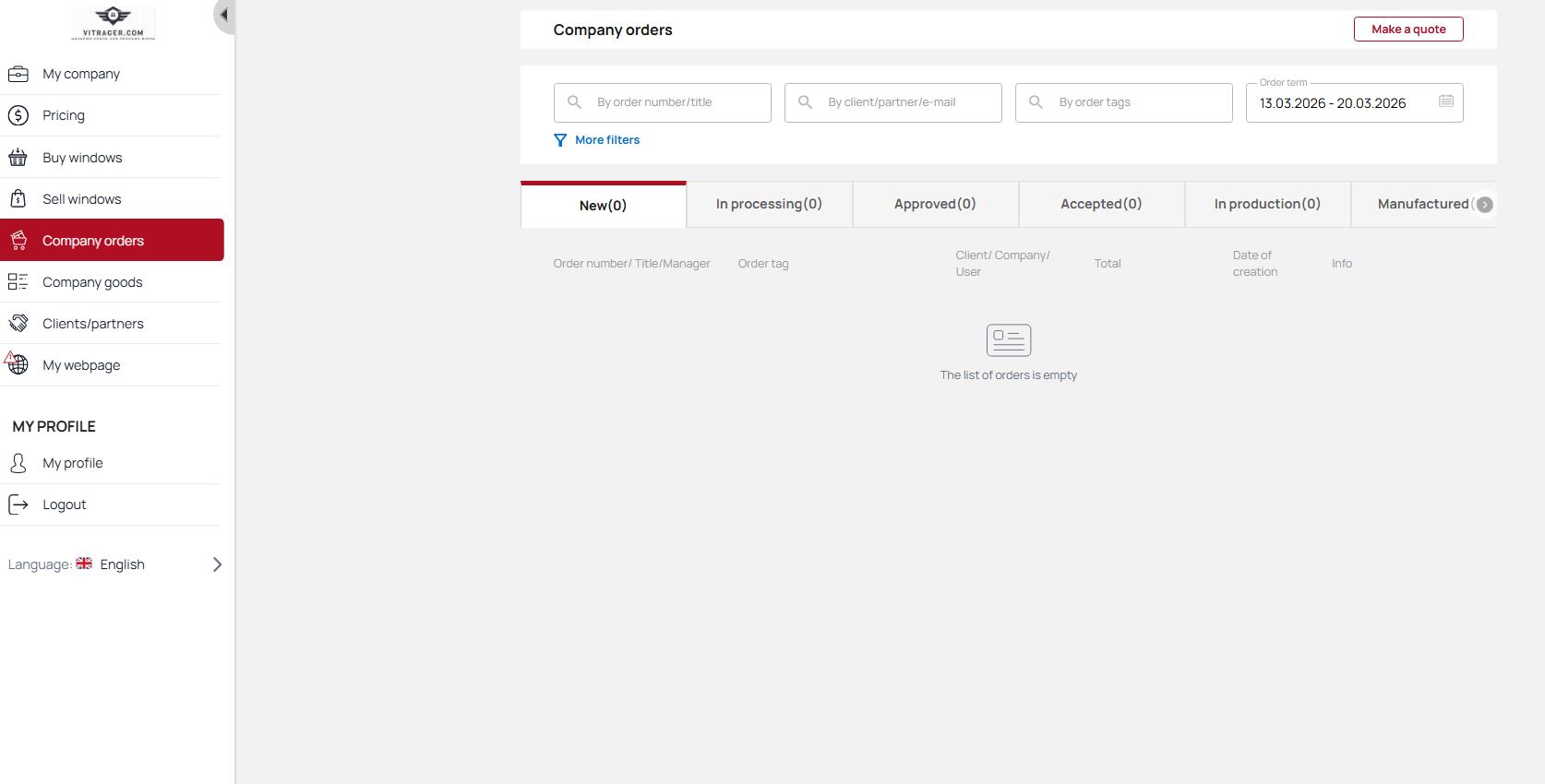
Пошук та фільтри
Блок Пошуку та фільтрів використовується для швидкого пошуку та сортуванню замовлень.
Пошук поділений на три категорії:
- За номером/назвою замовлення - при вводі номера чи назви замовлення показу всі доступні. Для запуску пошуку потрібно натиснути кнопку Enter
- За клієнтом/партнером/електронною поштою - пошук здійснюється по клієнтам за допомогою назви клієнта/партнера чи електронної пошти. При вводі даних в поле - з'явиться список знайдених клієнтів/партнерів, при кліку на потрібного, буде здійснений пошук замовлень з вибраним клієнтом/партнером.
Зверніть увагу! При пошуку по електронній пошті буде показано в списку тільки ім'я клієнта - По тегах замовлення - пошук здійснюється по тегах, які були додані, до замовлення. При кліку на поле відкривається модальне вікно в якому:
- Перелік існуючих тегів. Тегів можна вибирати декілька. В переліку показує всі створені теги, навіть якщо вони не прикріплені ні до одного замовлення
- Варіант пошуку по тегах:
- Якийсь один тег у замовленні - буде показувати замовлення, якщо хоча б один тег, з вибраних, доданий в замовленні
- Всі теги в замовленні - буде показано замовлення, в яких додані всі теги, з вибраних
По замовчуванні застосовується фільтр за періодом і він складає один місяць назад від поточної дати. Для того щоб змінити період є два варіанти:
- В полі Виберіть період ввести необхідну дату та натиснути кнопку Enter.
- Натиснути на іконку календаря
 в правій частині поля Виберіть період, після чого відкриється модальне вікно в якому:
- Потрібно натиснути на необхідну початкову дату, потім на кінцеву дату і натиснути кнопку зберегти.
Зверніть увагу! Якщо спочатку натиснути на пізнішу дату, а потім на ранішу, то система автоматично вибере ранішу дату, як початок періоду - Для того щоб відмінити вибір або не відфільтровувати по даті потрібно натиснути кнопку Очистити потім кнопку зберегти.
- Потрібно натиснути на необхідну початкову дату, потім на кінцеву дату і натиснути кнопку зберегти.
Щоб відкрити фільтри потрібно натиснути кнопку Більше фільтрів після чого відкриється модальне вікно в якому доступні фільтри:
- Менеджер - показує список існуючих співробітників. По замовчуванню список схований, щоб розгорнути список потрібно натиснути на блок. Якщо нічого не вибрано під назвою пишеться "Не вибрано", при виборі буде відображатися прізвище й ім'я вибраного співробітника або вибраних. Детальніше про налаштування співробітників компанії ➤ тут
- Користувачі сайту - фільтрує замовлення за користувачами сайту. Для вибору користувача, з існуючих, потрібно натиснути на поле Виберіть користувача та зі списку вибрати потрібного. Детальніше про користувачів сайту ➤ тут
- Оплата - фільтрує замовлення по статусу оплати. По замовчуванню список статусів схований, щоб розгорнути список потрібно натиснути на блок. Якщо нічого не вибрано під назвою пишеться "Не вибрано", при виборі буде відображатися назва вибраного статусу або вибраних.
- Компанія - фільтрує по компаніям, які вказані в картці клієнтів/партнерів. Для вибору компанії, з існуючих, потрібно натиснути на поле Виберіть компанію та вибрати компанію зі списку.
При застосуванні фільтрів чи пошуку по назві клієнта та тегам вибрані елементи будуть відображатися нижче кнопки Більше фільтрів у вигляді блоків з назвою фільтра та вибраним параметром.
Зверніть увагу! При застосуванні фільтрів - фільтр по періоду відключається цим самим виводяться замовлення за весь період
Для відміни фільтрів можна:
- Натиснути кнопку Очистити фільтр при цьому відміняться всі застосовані фільтри, а також період повернеться до стану по замовчуванню (на один місяць)
- В переліку вибраних фільтрів, в блоці з фільтром, в правій частині є хрестик, при натисканні на який фільтр буде скинутий.
- Натиснути кнопку Більше фільтрів і в модальному вікні забрати не потрібні та натиснути кнопку Застосувати
Зверніть увагу! Фільтр компанія в модальному вікні відмінити неможливо, можна тільки вибрати іншу компанію
Список замовлень
Список замовлень відображається у вигляді таблиці, в які присутні колонки:
- Номер замовлення/Назва/Менеджер - в даній колонці відображається:
- номер замовлення (жирним шрифтом) - складається з цифро-буквеного значення, унікального для кожної компанії (0LY-00001), порядкового номера (0LY-00001). Також в замовленнях для виробників присутній додатковий цифро-буквений код (0LY-00001-01А) унікальний для кожного виробника.
Зліва від номера замовлення відображаються іконки, які означають: - замовлення для клієнта/партнера(дилера)
 - замовлення для виробника (якщо це дилер) / замовлення створене партнером (якщо це виробник)
 - замовлення по запиту. При відправці запита з кошика або створені замовлення, на сайті, без ціни - замовлення буде мати таку позначку. Після того як менеджер відкриє замовлення і внесе якісь зміни (в цей момент прикріплюється менеджер до замовлення), або при зміні статусу на “В роботі“ - тип “замовлення по запиту“ зміниться на звичайне “замовлення для клієнта“
- назва - відображає назву замовлення (якщо присутнє). Для замовлень створених через сайт - автоматично присвоюється адреса сайту в якості назви замовлення.
- менеджер - прізвище та ім'я менеджера який обробляв замовлення (якщо присутній)
- номер замовлення (жирним шрифтом) - складається з цифро-буквеного значення, унікального для кожної компанії (0LY-00001), порядкового номера (0LY-00001). Також в замовленнях для виробників присутній додатковий цифро-буквений код (0LY-00001-01А) унікальний для кожного виробника.
- Назва позначки - в даній колонці відображаються теги, які додані до замовлення. Якщо тегів немає буде пусте поле.
- Клієнт/Компанія/Користувач - дані відображаються рядками:
- Ім'я та прізвище клієнта (якщо замовлення виробнику - буде відображатися тільки назва компанії виробника)
- Назва компанії (якщо присутня назва компанії в картці клієнта)
- Ім'я та прізвище користувача сайту (якщо до замовлення доданий користувач сайту)
Зверніть увагу! Якщо назва має більше12 символів - все що більше буде приховане. Для відображення повної назви потрібно навести курсором.
- Всього - в даній колонці відображається сума, валюта за замовлення та статус оплати (якщо в замовлені не виставлений рахунок на оплату - буде пусто). Перелік статусів оплати:
- Потребує оплати - виставлено рахунок на онлайн оплату
- Потребує оплати (авторизовано) - виставлено рахунок на оплату банківським трансфером
- Оплачено частково - оплату по рахунку здійснено частково
- Оплачено - рахунок оплачено
- Відхилено - при онлайн оплаті виникла помилка
Зверніть увагу! При наведені курсором на суму замовлення - буде показано загальну суму по кожному варіанту (при умові що в замовлені є декілька варіантів розрахунку).
При наведені на статус оплати буде показано платіжну систему по якій був виставлений рахунок
- Дата створення - показує дату ( у форматі день.місяць.рік) та час створення замовлення
- Інфо - в поточній колонці відображається:
- Додаткова інформація по замовленню - показує символи, які мають значення:
 - іконка непрочитані повідомлення в замовлені. При створені замовлення/запиту чи при додаванні повідомлення в онлайн КП(Детальніше ➤ тут.), якщо повідомлення не було позначене як прочитане буде з'являтися дана іконка
 - іконка наявного парного клієнтського замовлення. Коли на основі замовлення до виробника було створене замовлення для клієнта буде з'являтися дана іконка.
 - іконка наявного парного виробничого замовлення. Коли на основі замовлення для клієнта було створене замовлення для виробника буде з'являтися дана іконка.
 - іконка наявної прив'язки до стороннього ПЗ (доступна тільки у виробника). Коли виробник за допомогою власного програмного забезпечення обробив замовлення буде з'являтися дана іконка.
- Додаткове меню
 при натисканні на яке з'являється підменю в якому:
- Копіювати замовлення - створює копію поточного замовлення з новим номером, в назві замовлення додається, в кінці, номер замовлення з якого було створено копію.
- Теги пропозиції - дозволяє додавати/прибирати теги до замовлення без входу в середину замовлення
- Редагувати назву замовлення - дозволяє відредагувати назву замовлення без входу в середину замовлення
- Пошук по клієнту - застосовує пошук всіх замовлень по клієнту, який в поточному замовлені
- Пошук за номером - здійснює пошук по номеру поточного замовлення
- Архів - переводить замовлення в останню стадію архів
- Додаткова інформація по замовленню - показує символи, які мають значення:
Статуси замовлень
Над таблицею зі списком замовлень знаходиться меню навігації по статусам замовлень.
В меню присутні статуси:
- Нові
- В роботі
- Затверджено
- Прийнято
- У виробництві
- Виготовлено
- Відгружено
- Виконано
- Архів
На одному екрані видно 6 статусів. Для перегляду наступних/попередніх статусів по лівому та правому краю меню присутні стрілки навігації.
Біля кожної назви статусу, в дужках, відображається лічильник кількості замовлень присутніх в даному статусі.
Зверніть увагу! При використанні фільтрів лічильники кількісті замовлень будуть відповідати кількості замовлень, які підпадають під умову фільтру
Якщо в статусі є хоча б одне замовлення з непрочитаним повідомленням, після лічильника кількості, буде відображатися іконка не прочитаного повідомлення
При виборі статусу над назвою статусу, буде відображатися червона лінія по всій ширині блоку.
При створені замовлення через кнопку Створити розрахунок або через сайт - замовлення отримує статус Нові.